
Importación Wi-Fi — Transferir música del ordenador al iPhone
Importación Wi-Fi — Transferir música del ordenador al iPhone
La importación Wi-Fi de OnePlayer te permite transferir archivos de música desde cualquier ordenador a tu iPhone a través de tu red local. No se necesita cable USB ni iTunes — solo una conexión Wi-Fi compartida y un navegador web.
Paso 1: Abrir la página de importación Wi-Fi
Asegúrate de que tu iPhone y tu ordenador estén conectados a la misma red Wi-Fi. Desactiva el VPN o proxy en ambos dispositivos.
En OnePlayer, toca el botón ➕ en la esquina superior derecha de la pantalla de inicio o ve a Más → Transferencia Wi-Fi.
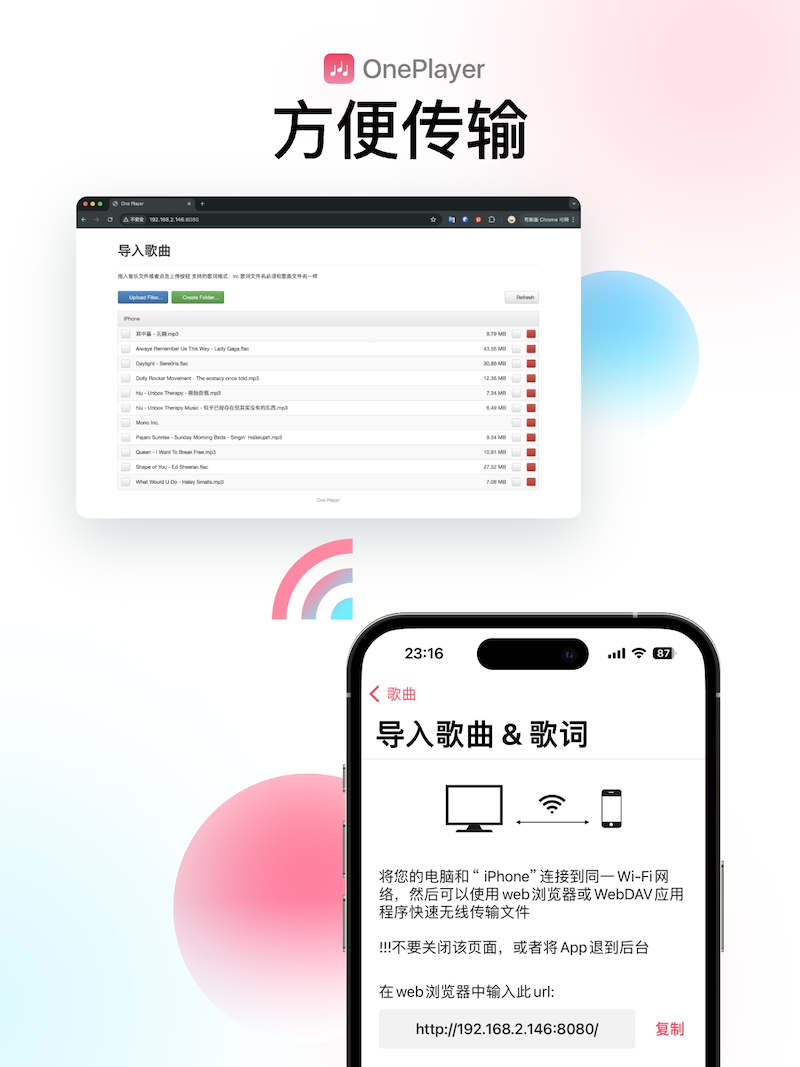
La aplicación muestra dos URL: una URL Web (arriba) y una URL WebDAV (abajo).
Paso 2: Abrir la URL en tu ordenador
Copia la URL Web y ábrela en cualquier navegador — Chrome, Safari, Edge o Firefox funcionan todos.
Paso 3: Transferir archivos de música
En la página web, haz clic en el botón de importación para seleccionar archivos, o arrastra y suelta archivos directamente en la página. Los formatos compatibles incluyen MP3, FLAC, AAC, WAV, AIFF, M4A, APE, OGG, Opus, DSD y más.
Importante: Mantén OnePlayer en la pantalla de importación durante todo el proceso de transferencia. No bloquees tu teléfono, no cambies de aplicación y no salgas de la página — esto interrumpirá la transferencia.
Solución de problemas: La URL de importación Wi-Fi no se abre
Si la URL no se carga en tu ordenador:
- Asegúrate de que ambos dispositivos estén conectados a la misma red Wi-Fi (no solo el mismo router — algunos routers separan las bandas de 2,4 GHz y 5 GHz)
- Desactiva el VPN/proxy en ambos dispositivos
- Comprueba que no haya errores tipográficos — asegúrate de usar caracteres de medio ancho
- Asegúrate de que OnePlayer siga en la pantalla de importación en tu teléfono
Si ninguna de estas soluciones resuelve el problema, prueba la importación por cable USB como alternativa.